
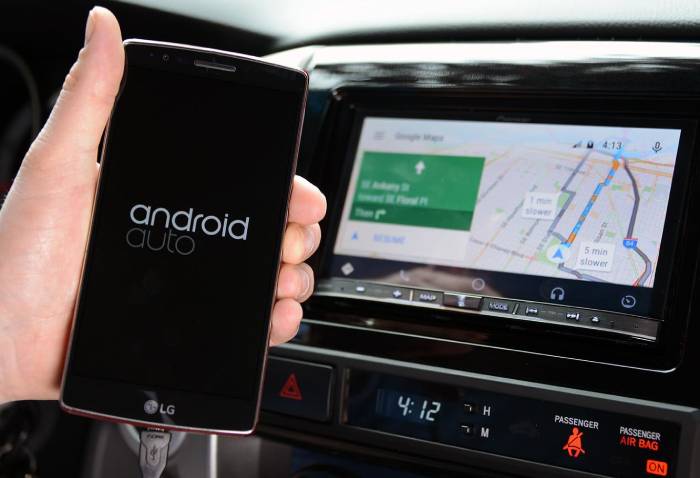
تحرص العديد من شركات صناعة السيارات على إدخال منصة “أندرويد أوتو” على سياراتها الحديثة، وفي المقابل، قامت شركات الطرف الثالث بصناعة أجهزة متوافقة تتضمن هذه المنصة ، يمكن إضافتها على شاشة السيارة في وقت لاحق.
وفيما يلي كل ما تريد معرفته عن نظام التشغيل اندرويد اوتو Android Auto وكيفية تشغيله على شاشة سيارتك.
ما هو اندرويد اوتو؟
اندرويد اوتو Android Auto هو تطبيق خاص بشركة غوغل Google متاح في متجر جوجل بلاي Google Play. وهو عبارة عن واجهة ثانوية داخل السيارة سهلة الإستخدام، تنقل ميزات ووظائف جهاز الأندرويد الخاص بالمستخدم إلى وحدة الترفيه والمعلومات المدمجة في سيارته.
ظهر الإعلان الأول في Google I / O 2014، بينما أصدرت جوجل التطبيق في مارس 2015. وكانت شركة هيونداي Hyundai هي الشركة المصنعة الأولى للسيارات التي توفر دعم Android Auto في نسخة Sonata sedan سوناتا سيدان. وبعد نجاحها، قامت العديد من شركات السيارات بتضمين طرازاتها بهذه المنصة.
يعمل نظام التشغيل اندرويد اوتو مع أي جهاز يعمل بنظام الأندرويد ويعمل على موديلات السيارات المدعومة لتلك النظام. وهناك عدد من المتطلبات التي يجب توافرها في سيارتك للاستفادة الكاملة من تطبيق الأندرويد.
نظام تشغيل الجهاز:
يجب أن يكون نظام تشغيل جهاز الأندرويد بإصدار 5.0 أو أعلى. وللحصول على أداء أفضل، يجب أن يكون نظام التشغيل 6.0 (الخطمي).
اتصال إنترنت نشط:
هناك بعض التطبيقات تتطلب الإتصال بالإنترنت مثل تطبيق أي هارت راديو iHeartRadio، فلابد أن يكون جهازك به اتصال نشط بالإنترنت للاستمتاع بخدمة مستمرة.
كبل USB:
يجب عليك استخدام أي كبل بيانات عالي الجودة مدعوم من قِبل قاعدة بيانات USB للسيارة وهاتفك..
وحدة الرأس المتوافقة:
لا تدعم جميع شركات تصنيع السيارات نظام التشغيل Android auto، لذلك تحتاج أيضًا إلى فحص السيارة المتوافقة أو راديو الطرف الثالث المتوافق ليناسب سيارتك.
كيفية تشغيل Android Auto في سيارتك؟

في البداية، تأكد من أن سيارتك متوافقة مع Android Auto. يمكنك التحقق من خلال رؤية أيقونة Android Auto أو Apple Car Play في شاشة لوحة القيادة.
أما إذا لم يكن لديك Android Auto، فيرجى الانتقال وتنزيل Android Auto من PlayStore. بمجرد الانتهاء من التثبيت، سيُطلب منك الحصول على الأذونات اللازمة. الذي تحتاج إلى السماح به من أجل تشغيل التطبيق بنجاح.
ثم تابع توصيل جهاز الأندرويد بلوحة USB للسيارة. بمجرد إرفاق كلا الطرفين بشكل صحيح والنقر على تطبيق Android Auto على جهازك، فسيظهر لك البطاقات الافتراضية على لوحة القيادة في السيارة. يمكنك مشاهدة الموسيقى والمكالمات والرسائل والتطبيقات الأخرى حسب توفرها وتحديدها حسب حاجتك.
هل Android Auto متوافق مع جهازك؟
أي جهاز أندرويد يعمل بإصدار Android 5.0 أو أعلى سيكون قادرًا على تشغيل تطبيق اندرويد اوتو. ومع ذلك، نوصي بإصدار Google 6.0 الخطمي للحصول على أفضل أداء.
ما التطبيقات التي تعمل مع Android Auto؟

يمكنك تشغيل الموسيقى والتحدث إلى شخص دون مسك التليفون وإرسال رسالة إلى رئيسك، التحقق من الوقت المقدر للوصول إلى وجهتك. كل هذا يمكن أن يكون ممكنًا الآن من خلال تطبيقات النسخ المتطابق التي تتيح التفاعل مع تطبيقات الجهات الخارجية مباشرة إلى لوحة القيادة في السيارة.
يدعم Android Auto عددًا قليلًا من التطبيقات، بفضل Google، أصبح لديك الآن أكثر من 100 تطبيق يمكنك استخدامها في سيارتك. وتشمل البودكاست، الراديو، الموسيقى وتطبيقات الاتصالات. أيضا خرائط جوجل، ويز، ماسنجر، واتساب وموسيقى جوجل بلاي وغيرها.
الفرق بين Android Auto و Apple CarPlay
يعد أندرويد أوتو Android Auto ردًا مناسب من جوجل على تطبيق أبل كار بلاي Apple Carplay. كشفت شركة أبل Apple النقاب عن كار بلاي Carplay في عام 2014، بهدف إضافة معظم التطبيقات على شاشة السيارة المدمجة. وتعمل هذة المنصة بشكل أفضل مع iOS 7.1 و iPhone 5 أو إصدار أحدث.
وعلى غرار مساعد جوجل، يقترن أبل كار بلاي أيضًا بمساعد سيري Siri وهو يتضمن الاتصال والرسائل والموسيقى والعديد من تطبيقات الطرف الثالث وإليكم بعض الفروق بين النظامين.
تطبيقات الخرائط: يدعم تطبيق الأندرويد خرائط جوجل وويز. بينما تطبيق كار بلاي لا يسمح بذلك.
الميزات: يتم تحميل كلا التطبيقين بعدد كبير من الميزات وإجراء مسابقة شد الحبل لتوفير تجربة مستخدم رائعة لأي رحلة.
لن يسمح لك الأندرويد بالعمل مع هاتفك أثناء الاتصال بلوحة Android Auto Dashboard. بينما بسمح كار بلاي العمل على جهاز الآيفون أثناء الاتصال بلوحة Car Dash..
كيفية إيقاف تشغيل Android Auto من AutoStarting؟

سيتم تشغيل تطبيق الأندرويد أوتو تلقائيًا كلما كانت إعدادات البلوتوث مفتوحة ومتصلة بالسيارة. إذا كنت لا ترغب في توصيل سيارتك تلقائيًا، يمكنك إيقاف هذا. تابع الخطوات هنا لإيقاف تشغيل الأندرويد أوتو عن طريق تشغيله تلقائيًا.
1. افتح الأندرويد أوتو من أندرويد فون Android Phone.
2. حدد رمز القائمة في الجزء العلوي الأيسر.
3. اضغط على الإعدادات Settings .
4. قم بالتمرير لأسفل وانقر فوق تشغيل تلقائي “Auto Launch” .
5. قم بإيقاف تشغيل الإعدادات Turn off.
ماذا تفعل إذا كانت سيارتك لا تدعم Android Auto؟
هناك بعض الطرازات مازالت لا تدعم منصة Android Auto. لذلك قد تحتاج إلى زيارة أقرب مركز خدمة للشركة المصنعة للسيارة لإضافة هذه المنصة عبر أجهزة أصلية يتمّ تركيبها بدل الأجهرة الموجودة. وهذه هى أفضل الطريقة ولكنها أغلى ثمناً.
كيفية تشغيل أندرويد أوتو لاسلكياً في موديلات 2026-2025 بدون كابل؟
يدعم إصدار أندرويد 11 فما فوق التشغيل اللاسلكي تلقائياً. ولتفعيل ميزة Android Auto اللاسلكية في طرازات عامي 2026-2025، تابع الخطوات التالية:-
1. تأكد من تشغيل البلوتوث والواي فاي في هاتفك.
2. ثم قم بإقران هاتفك عبر إعدادات البلوتوث في السيارة.
3. انتقل إلى قائمة “اتصالات الأجهزة” أو “عرض الهاتف” في السيارة.
4. حدد هاتفك، ثم وافق على التعليمات لتفعيل Android Auto.
- هل اشتريت سيارة حديثة وتريد التأكد من مواصفاتها التقنية الأصلية؟
كيفية حل مشكلة انقطاع اتصال أندرويد أوتو المفاجئ؟
1. قم باستبدال كابل USB بكابل بيانات عالي الجودة ومصمم لنفل البيانات،
2. نظّف منفذ USB في هاتفك بواسطة عود أسنان أو هواءً مضغوطًا لإزالة الوبر منه، وأعد تشغيل كلٍ من الهاتف ونظام المعلومات والترفيه في السيارة.
3. في حال استخدام الاتصال اللاسلكي، امسح ذاكرة التخزين المؤقت لـ Android Auto: إنتقل إلى الإعدادات < التطبيقات < أندرويد أوتو < التخزين < مسح ذاكرة التخزين المؤقت.
4. إعادة تشغيل كل شيء: أطفئ هاتفك وأعد تشغيل سيارتك لحل مشكلات الذاكرة.
5. أزل اتصالات البلوتوث وأزل الهاتف من شاشة السيارة، وأعد إقرانهما.
6. حدث تطبيق Android Auto وخرائط Google ونظام تشغيل هاتفك بالكامل.
كيفية حل مشكلة عدم ظهور الأيقونة Android Auto؟
1. تأكد أولاً من استخدام كابل بيانات USB الأصلي أو كابل عالي الجودة.
2. تحقق من تفعيل البلوتوث والواي فاي، وأعد تشغيل هاتفك وسيارتك، وتحقق من إعدادات نظام المعلومات والترفيه في السيارة للتأكد من تفعيل Android Auto.
3. إذا استمرت المشكلة، فامسح ذاكرة التخزين المؤقتة وبيانات تطبيق Android Auto.
4. من إعدادات البلوتوث بهاتفك، احذف السيارة من قائمة الأجهزة المقترنة، وفي إعدادات السيارة، احذف الهاتف من قائمة الأجهزة المقترنة، ثم أعد إعداد الاتصال.
5. إذا كنت تستخدم اتصالاً لاسلكياً، فتأكد من تشغيل كل من البلوتوث والواي فاي. في إعدادات Android Auto على هاتفك، تأكد من ضبط خيار تشغيل Android Auto تلقائياً على دائماً.
6. تحديث البرنامج: حدث تطبيق Android Auto من خلال متجر Google Play، وتحقق من وجود تحديثات لنظام المعلومات والترفيه في السيارة.